X相互サロンにXアカウントを連携するための、「Cookie(クッキー)」または「auth_token(オース・トークン)」を貼り付けて登録する方法を、パソコンの場合でご案内します。現在、Xアカウントの連携はこの方法でお願いしています。所要時間は5分ほどです(URLが届くまでの数分は除きます)。
現時点では、スマートフォン(iPhone・Android)のみでXアカウントを連携することはできません。連携するには、パソコン(Windows・Mac)をご利用ください。
1. まず、マイページのURLを受け取ります
登録は、お一人ずつのマイページで行います。最初に、ご自身のマイページのURLを受け取ってください。
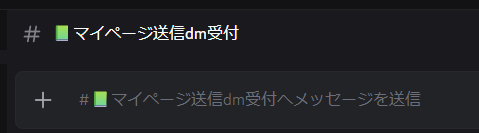
- Discordで、サロンの「マイページ送信dm受付」チャンネル(こちらから開けます)を開きます
- メッセージ欄に、何でもよいので1文字(「あ」など)を入力して送信します
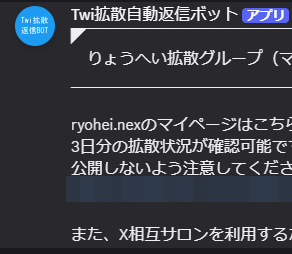
- 数分ほどで、「Twi拡散自動返信ボット」からDiscordのダイレクトメッセージ(DM)が届きます。その中のURLが、あなたのマイページです
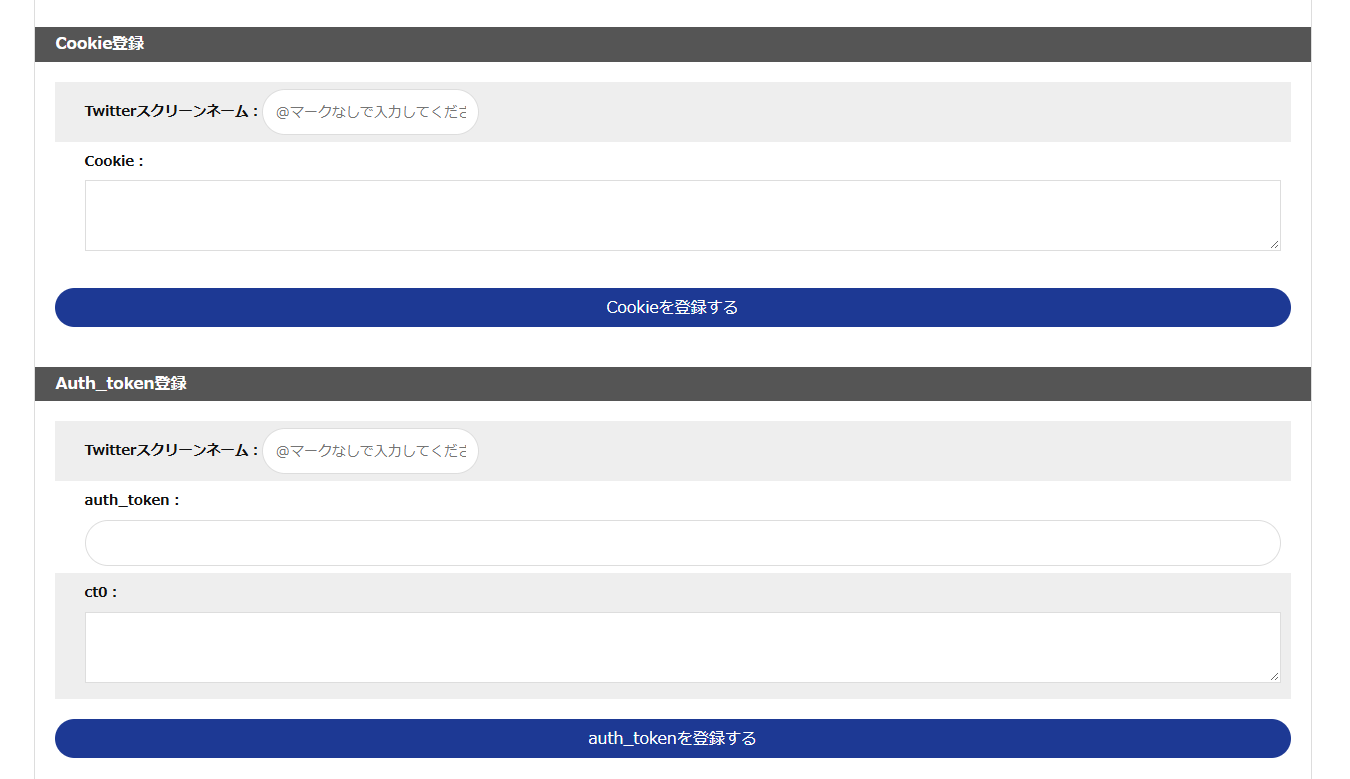
- URLを開くと、登録の画面(「Cookie登録」「Auth_token登録」)が開きます
マイページのURLは、ご自身用です。他の方には公開しないでください。
2. 登録の方法を選びます
登録の方法は2つあります。どちらでも登録できます。迷ったら方法Aをおすすめします。
| 方法 |
貼り付けるもの |
こんな方に |
| 方法A:Cookieをまとめて貼る |
1回(まとめてコピーしたものを貼るだけ) |
迷った方。いちばん手順が短いです |
| 方法B:auth_tokenとct0を貼る |
2つ(別々にコピーして貼ります) |
方法Aがうまくいかなかった方。拡張機能を入れたくない方(§5の最後) |
3. 始める前に(大切な注意)
用意するものは次の2つです。
- 連携したいXアカウントにログインできる状態(ブラウザでx.comを開いてログイン)
- 無料の拡張機能「Cookie-Editor」(§4で入れ方をご案内します。拡張機能を使わない方法もあります)
★ここだけは必ずお読みください
- Cookie・auth_token・ct0は、パスワードに近い大切な情報です。ログインした状態そのものを表すためです。サロンの登録画面以外には貼らないでください。他の方に送ったり、画面写真に写したりするのもお控えください。この値は、サロンのリポストなどをご本人のアカウントとして自動で行うために使われます。
- 登録したあと、そのブラウザでXから「ログアウト」しないでください。ログアウトすると、登録した値が使えなくなります(その場合は、もう一度この手順で登録し直せば元どおりになります)。
- Xのパスワードを変更したときも、登録した値が使えなくなることがあります。変更後は登録し直してください。
4. 拡張機能「Cookie-Editor」を入れる
同じ名前や似た名前の拡張機能がたくさんあります。必ず、下の公式ページのリンクから入れてください(ログイン情報を扱う道具なので、ここだけは慎重にお願いします)。
- Cookie-Editor の公式ページ https://cookie-editor.com/ を開きます
- お使いのブラウザ(Chrome・Edge・Firefox など)のボタンから、ストアのページに移ります
- 「追加」(Chromeは「Chromeに追加」)を押します
- ブラウザ右上のパズルのアイコンを押し、Cookie-Editor の横のピンを押して、いつでも押せるようにしておきます
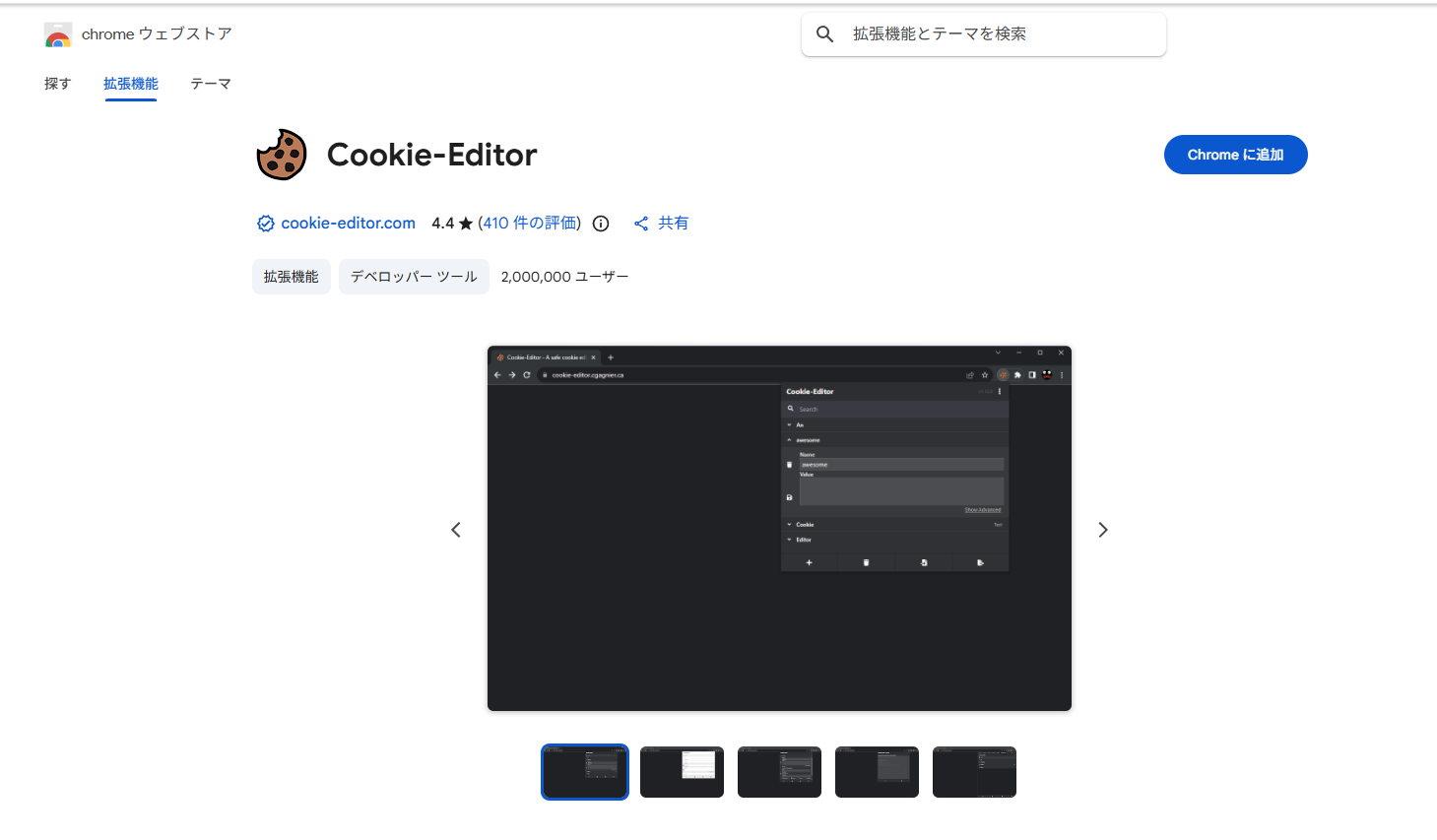
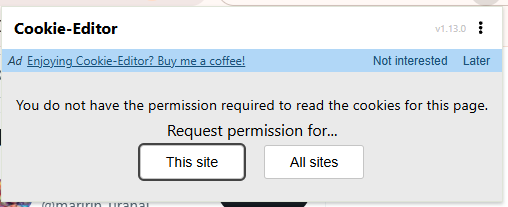
あらかじめ x.com を開き、ログインした状態で、ブラウザ右上のCookie-Editorのアイコンを押してください。初めて押すと、下のような権限の確認画面が出ることがあります。その場合は「This site」を選んでください(いま開いている x.com のタブだけに許可されます)。
§1で受け取ったマイページを、別のタブで開いておくと、貼り付けがスムーズです。
5. 登録する
方法A:Cookieをまとめて貼る
- ブラウザでx.comを開き、連携したいアカウントでログインしていることを確認します。そのXのタブを表示したまま、次に進みます(Cookie-Editorは、いま開いているタブのCookieを表示するためです)
- ブラウザ右上のCookie-Editorのアイコンを押します
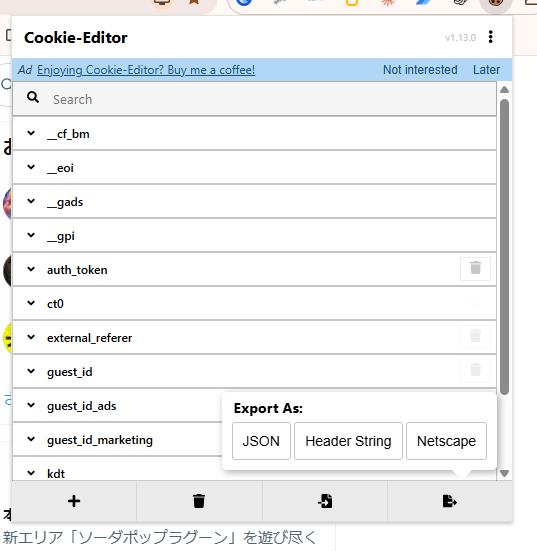
- 画面の下にある「エクスポート(Export)」を押し、「JSON」を選びます。「コピーしました」のような表示が出れば、コピーは完了です(版によっては、右下に「JSON」ボタンがそのまま出ます)
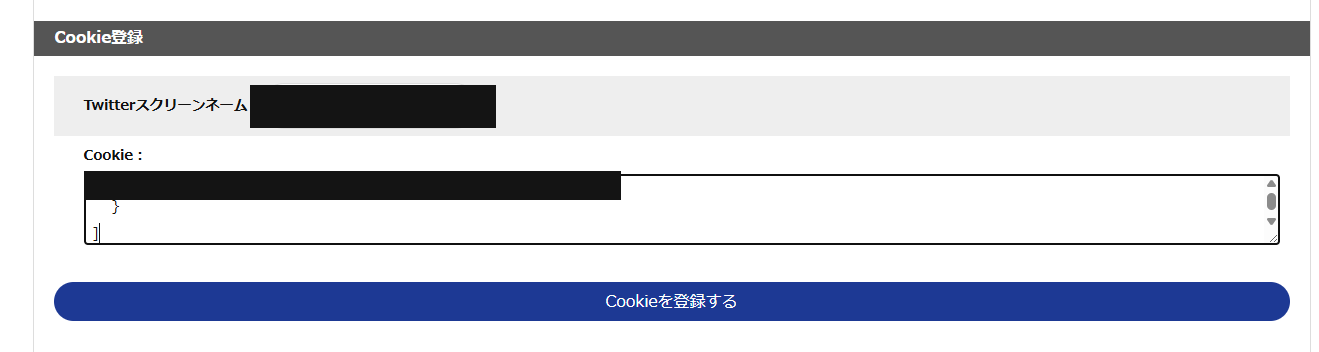
- マイページを開き、「Cookie登録」のところの「Twitterスクリーンネーム」に、連携するアカウントのIDを@マークなしで入力します(例:@sample_taro →
sample_taro)
- すぐ下の「Cookie」欄を押し、貼り付けます(Windowsは Ctrl+V、Macは Command+V)
- 「Cookieを登録する」を押します
方法B:auth_tokenとct0を貼る
- 方法Aの手順1〜2と同じように、x.comを開いたまま Cookie-Editor のアイコンを押します
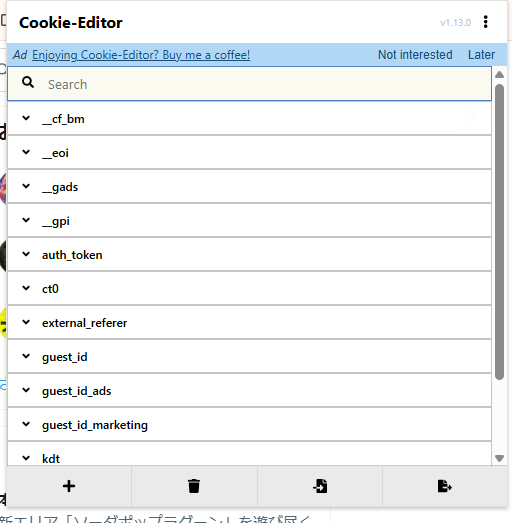
- 一覧の中から「auth_token」を探して押します。開いた画面の「値(Value)」の文字をすべて選んでコピーします
- マイページの「Auth_token登録」のところで、「Twitterスクリーンネーム」(@マークなし)と「auth_token」欄に貼り付けます
- Cookie-Editor の一覧に戻り、「ct0」を押して、同じように「値」をコピーします
- マイページの「ct0」欄に貼り付けます
- 「auth_tokenを登録する」を押します
スクリーンネームの入力を忘れやすいので、ご注意ください。値の前後に空白や改行が入らないように、コピーするときは「すべて選択」してからコピーするのがおすすめです。
(拡張機能を入れたくない方)ブラウザの標準機能でコピーする
Chrome・Edge なら、拡張機能なしでも auth_token と ct0 を取り出せます(方法Bと同じ登録になります)。
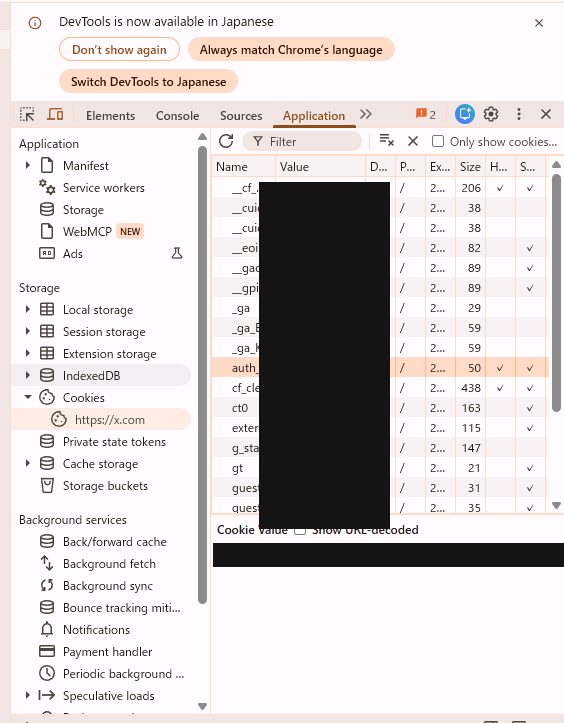
- x.comを開いたまま、キーボードのF12(Macは Command+Option+I)を押します
- 開いた画面の上のほうで「アプリケーション(Application)」を選びます(見当たらないときは、右端の「»」を押します)
- 左の一覧で「Cookie」を開き、「https://x.com」を選びます
- 表の中からauth_tokenの行を探し、「値(Value)」の文字をダブルクリックして全部選び、コピーします。ct0 も同じです
- あとは方法Bの手順3・5・6と同じです
Firefox の場合は、F12のあと「ストレージ」 → 「Cookie」から同じように探せます。
6. 登録できたかを確認する
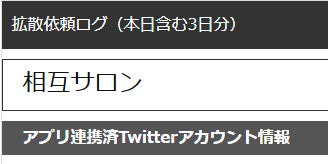
登録ボタンを押したあと、マイページを開き直して、「アプリ連携済Twitterアカウント情報」の欄に、連携したアカウントが表示されていれば完了です。すぐに表示されないときは、しばらくしてからもう一度ご確認ください。
7. うまくいかないとき
| 困りごと |
確認してほしいこと |
| マイページのURLが届かない・なくした |
「マイページ送信dm受付」に1文字を送ったあと、数分待っても届かないときは、Discordの設定でサーバーのメンバーからのDMを許可しているかをご確認ください(サーバー名を押す →「プライバシー設定」→「ダイレクトメッセージ」をオン)。URLをなくしたときは、もう一度同じチャンネルに1文字を送ってください。それでも届かないときは、サポートまでご連絡ください |
| 登録できない・エラーが出る |
スクリーンネームに@を付けていないか / 貼り付けた値の前後に空白や改行がないか / コピーした値が途中で切れていないか / 別のアカウントの値を貼っていないか。確認して、もう一度最初からやり直してください |
| auth_token や ct0 が一覧に出てこない |
Cookie-Editor をx.comのタブを開いたまま押しているか(別のサイトのタブだと、そのサイトのCookieが出ます)/ Xにログインできているか |
| 登録したのに、しばらくして使えなくなった |
Xからログアウトした、またはパスワードを変更した可能性があります。もう一度この手順で登録し直してください |
| 複数のアカウントを登録したい |
アカウントごとに、同じ手順を繰り返します。なお、あるアカウントでXからログアウトすると、そのアカウントの登録は使えなくなりますので、ご注意ください |
| 登録を取り消したい・心配になった |
Xの「設定とプライバシー」→「セキュリティとアカウントアクセス」→「アプリとセッション」→「セッション」から、他のすべてのセッションからログアウトすると、登録した値は使えなくなります。サロン側の連携を外したいときは、サポートまでご連絡ください |
それでも解決しないときは、サポートへのお問い合わせからご連絡ください。お使いの端末とブラウザの名前、どの手順まで進んだかを添えていただけると、すぐにご案内できます。Cookie・auth_token・ct0の値そのものは、送らないでください。